Glasfaser in Üxheim - alles an einer Stelle

Auf uexheim.de haben wir schon viele einzelne Beiträge zum Glasfaserausbau veröffentlicht. Seitdem haben wir eine Menge dazugelernt: Bei vielen Nachbarn haben wir den Anschluss und die Einrichtung der FRITZ!Box selbst begleitet und wissen jetzt, was in der Praxis wirklich funktioniert. Manches aus den älteren Beiträgen ist dadurch überholt.
Deshalb fassen wir hier alles Wichtige an einer Stelle zusammen. Es ist kurz erklärt, steht in der richtigen Reihenfolge und entspricht dem aktuellen Stand. So müsst ihr nicht mehr zwischen alten Artikeln hin- und herspringen. Zu den meisten Themen gibt es zusätzlich eine ausführliche Anleitung als PDF zum Herunterladen und Ausdrucken.
Ihr seid gerade bei einem bestimmten Schritt? Dann springt direkt zur passenden Rubrik.
- Vertrag und Grundstückseigentümererklärung (GEE) bei E.ON Highspeed
- Hausanschluss: Westconnect legt die Glasfaser ins Haus und montiert HÜP und ONT
- Prüfung und Dokumentation: dauert etwa 2–3 Wochen
- Anbieterwechsel: E.ON kündigt den alten Anschluss und nimmt die Rufnummer mit
- Schalttermin: E.ON teilt den Aktivierungstag mit
- Router einrichten: Miet-FRITZ!Box anschließen oder eigene FRITZ!Box einrichten
Andere Router können auch funktionieren - dafür liegen uns keine Erfahrungen vor - Telefone und Geräte anschließen, testen, fertig
Ihr seid gerade bei einem bestimmten Schritt? Dann springt direkt zur passenden Rubrik.
Der Ausbau in Üxheim läuft in zwei Teilen:
• Ausbaugebiete: Westconnect (E.ON) baut auf eigene Kosten aus. Das ist weitgehend fertig, nur der Ortsteil Niederehe steht noch aus, bzw. ist noch nicht abgeschlossen (Stand: Anfang November 2026)
• Fördergebiete: Adressen, die beim eigenen Ausbau nicht dabei waren, werden mit Geld von Bund, Land und Kreis angeschlossen. Ein vorzeitiger Maßnahmenbeginn ist genehmigt, die Arbeiten sollen voraussichtlich im 1. Halbjahr 2027 fertig sein. Einen festen Termin für einzelne Hausanschlüsse gibt es noch nicht.
Was ihr tun müsst: Unter eon-highspeed.com/vulkaneifel prüfen, ob euer Gebäude im Fördergebiet liegt, und dort die Grundstückseigentümererklärung (GEE) einreichen. Damit erlaubt ihr als Eigentümer, dass die Leitung über euer Grundstück ins Haus verlegt wird. Im Fördergebiet ist der Hausanschluss dann kostenlos (sonst rund 1.500 Euro). Die GEE allein verpflichtet nicht zu einem Tarif.
Fragen zum Förderprojekt: Breitbandkoordinatorin des Landkreises Vulkaneifel, Frau Laura Borsch, breitband@vulkaneifel.de, Telefon 06592 933-587.
Beratung von E.ON: kostenlos unter 0800 330 99 55.
Infoabend: Montag, 16. November 2026, 19:00 Uhr, Bürgerhaus Leudersdorf, Kapellenstraße 5.
Lest dazu auch unseren Artikel zu Fördergebieten
Wer macht was?
- Westconnect (im Auftrag von E.ON) verlegt die Glasfaser bis ins Haus und montiert dort den HÜP und das ONT.
- Ihr als Eigentümer seid für alles danach zuständig: das Kabel vom ONT zum Router und weitere Netzwerkdosen im Haus. Im Folgenden fokussieren wir uns auf die Installation mit dem ONT-Modem. Wer mag, kann auch direkt vom HÜP Glasfaser bis an einen entsprechenden Glasfaser-Router legen.
Vorher gibt es eine Ortsbegehung. Dabei wird gemeinsam besprochen, wo die Glasfaser ins Haus kommt, wo HÜP und ONT hängen und welche Kabelwege sinnvoll sind. Ins Haus kommt das Kabel durch eine kleine Bohrung (etwa 2 cm), die danach wasserdicht verschlossen wird.
Die Geräte im Haus:
- HÜP (Hausübergabepunkt): kleiner Kasten, an dem die Glasfaser von draußen endet. Braucht keinen Strom.
- ONT (Glasfasermodem): wandelt das Lichtsignal in ein normales Netzwerksignal um. Braucht eine Steckdose in der Nähe und muss immer eingeschaltet bleiben.
- Router (z. B. FRITZ!Box): hängt per Netzwerkkabel am ONT und verteilt Internet, WLAN und Telefon im Haus.
Wie kommt das Signal zum Router, wenn das ONT im Keller ist?
- Am besten: ein Netzwerkkabel (Cat 6 oder Cat 7) vom ONT zum Router verlegen. Das ist die stabilste Lösung.
- Ohne neues Kabel: Adapter-Paare, die vorhandene Telefon- oder Antennenleitungen nutzen (z. B. G.hn). Die Adapter sind relativ teuer. Adapter über die Stromleitung (Powerline) können Störungen haben und den Glasfaser-Vorteil zunichtemachen.
Eure alte FRITZ!Box könnt ihr in den meisten Fällen weiter nutzen. Mehr dazu in Rubrik 5.
📄 [PDF: FAQ Glasfaser-Hausanschluss]
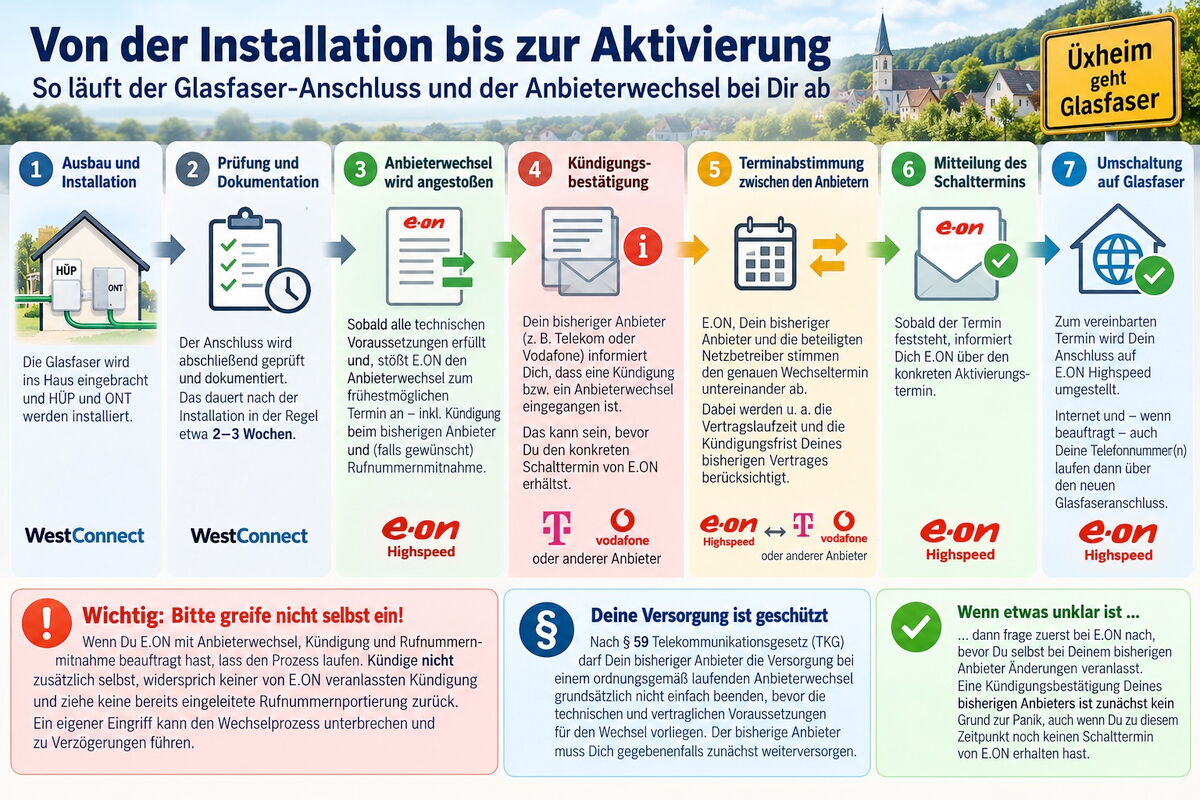
HÜP und ONT hängen, aber das Internet läuft noch nicht? Das ist normal. So geht es weiter:
- Prüfung und Dokumentation: Westconnect prüft und dokumentiert den Anschluss, üblicherweise etwa 2–3 Wochen nach der Montage. Bis dahin zeigt das E.ON-Kundenportal oft noch keinen neuen Stand.
- Anbieterwechsel: Danach stößt E.ON den Wechsel zum frühestmöglichen Termin an, einschließlich Kündigung beim bisherigen Anbieter und, falls beauftragt, Mitnahme der bisherigen Rufnummern.
- Schalttermin: E.ON teilt euch den Aktivierungstag mit.
Nicht erschrecken: Die Kündigungsbestätigung eures alten Anbieters (z. B. Telekom) kann kommen, bevor E.ON euch den Schalttermin nennt. Das ist kein Fehler.
Bitte greift nicht selbst ein! Wenn ihr E.ON mit Wechsel, Kündigung und Rufnummernmitnahme beauftragt habt:
- nicht zusätzlich selbst kündigen,
- einer von E.ON veranlassten Kündigung nicht widersprechen,
- eine laufende Rufnummernmitnahme nicht zurückziehen.
Sonst wird der Wechsel unterbrochen und verzögert sich. Ist euch etwas unklar, fragt zuerst bei E.ON nach.
Ihr seid geschützt: Nach § 59 Telekommunikationsgesetz darf euer alter Anbieter euch bei einem laufenden Wechsel nicht einfach abschalten, solange der neue Anschluss noch nicht bereit ist. Die Unterbrechung beim Umschalten darf grundsätzlich höchstens einen Arbeitstag dauern.
Warum ist der Nachbar schon früher dran? Der Schalttermin hängt auch vom alten Vertrag ab (Laufzeit, Kündigungsfrist). Gleicher Montagetag heißt nicht gleicher Schalttag.
📄 [Artikel: Was passiert nach der HÜP- und ONT-Installation]
Diese Punkte gelten für alle, egal welcher Router. Kümmert euch einige Tage vor dem Schalttermin darum.
E.ON-Kundenportal testen. Dort stehen eure Vertragsdaten und, wenn ihr eine eigene FRITZ!Box nutzt, auch die Zugangsdaten für die Telefonie. Ein eigener Brief mit diesen Daten kommt nicht immer.
- Adresse: service.eon-highspeed.com/login
- Anmelden mit der Kundennummer (beginnt mit FBN-) oder mit der E-Mail-Adresse, die ihr bei der Bestellung angegeben habt.
- Passwort vergessen? Auf „Passwort vergessen?“ klicken. E.ON schickt eine E-Mail an die hinterlegte Adresse (auch im Spam-Ordner nachsehen).
- Ein eigenes Passwort vergeben und eine Telefon-PIN einrichten. Ohne die PIN könnt ihr euch bei der Hotline am Telefon nicht ausweisen.
- Klappt gar nichts: E.ON-Highspeed-Hotline 0800 990 00 66 (kostenlos).
Platz, Strom und Kabel. Wo soll der Router stehen? Gibt es Steckdosen beim ONT und beim Router? Liegt ein Netzwerkkabel vom ONT zum Router? Das Kabel am besten vorher verlegen.
Daten der alten FRITZ!Box sichern, bevor sie abgebaut wird. Internetzugang und Rufnummern werden für E.ON ohnehin neu eingerichtet. Was ihr mitnehmen wollt, hängt von eurer Lage ab:
- Immer, und meist schon genug:
- Das Telefonbuch einzeln sichern: Telefonie → Telefonbuch, ganz nach unten scrollen, Sichern.
Bei mehreren Telefonbüchern jedes einzeln. Diese Datei (.xml) braucht kein Kennwort. - WLAN-Name und WLAN-Schlüssel der alten Box notieren (Aufkleber oder WLAN → Sicherheit).
Trägt man sie in der neuen Box ein, verbinden sich Fernseher, Drucker und Co. von selbst wieder.
- Das Telefonbuch einzeln sichern: Telefonie → Telefonbuch, ganz nach unten scrollen, Sichern.
- Nur wenn Anrufbeantworter-Nachrichten, eigene Ansagen oder Klingeltöne mit sollen: System → Sicherung → Sichern,
zuerst „FRITZ!Box-Einstellungen“ wählen und ein Kennwort vergeben, danach den Vorgang wiederholen mit „Telefonie-Daten“.
Die Telefonie-Daten lassen sich laut AVM nur zusammen mit den Einstellungen der alten Box zurückspielen.
Kennwort merken, es wird beim Einspielen wieder verlangt. - Eigene neue FRITZ!Box statt der alten (keine Mietbox):
Mit dem Assistenten → Einstellungen auf eine neue FRITZ!Box übertragen auf der alten Box nimmt WLAN, Repeater, Smart-Home-Geräte und mehr mit.
Voraussetzung: FRITZ!OS 7.56 oder neuer auf beiden Boxen (Version steht unter Übersicht), die neue Box auf Werkseinstellungen.
Danach Internet und Telefonie trotzdem auf E.ON umstellen (Rubrik 5b).
⚠️ Falle: Das Telefonbuch steckt in den „FRITZ!Box-Einstellungen“, nicht in den „Telefonie-Daten“, auch wenn der Name es nahelegt. Die „Telefonie-Daten“ enthalten nur Kontaktbilder, Klingeltöne, Ansagen und Nachrichten auf dem Anrufbeantworter.
Bei einer Miet-FRITZ!Box den Assistenten vorerst nicht benutzen: Ob er die Vorbereitung durch E.ON überschreibt, ist noch nicht geklärt. Hier reicht Punkt 1.
Sondergeräte am Telefonanschluss? Hausnotruf, Alarmanlage oder Fax:
vorher beim Anbieter des Geräts nachfragen, ob es an der FRITZ!Box funktioniert.
Wichtig: Bei Stromausfall gehen ONT und FRITZ!Box aus, also auch Telefon und Hausnotruf.
Datenblatt ausdrucken (Rubrik 8) und alles eintragen, was euch unterwegs begegnet.
Welcher Weg für euch gilt, hängt vom Router ab:
| Euer Router | Was ist zu tun? | Aufwand |
| Miet-Fritz!Box von E.ON (z.B. 7690) | anschließen, alles andere macht E.ON |
gering |
| Eigene Fritz!Box am ONT (z.B. 7490, 7530, 7590, 7690, 5690 Pro) |
Internet und Telefonie selbst einrichten |
mittel, am besten mit Helfer |
| Glasfaser-Fritz!Box direkt am HÜP, ohne ONT | Gerät bei E.ON anmelden und einrichten |
nur für Erfahrene |
Für alle gilt: Das ONT muss am Aktivierungstag eingeschaltet sein und bleibt es auch danach.
5a. Miet-FRITZ!Box von E.ON
Die Miet-Box ist von E.ON vorbereitet, einschließlich aller Rufnummern (mitgenommene und neue).
Ihr müsst nichts eintippen. Genau in dieser Reihenfolge:
- ONT an den Strom, einschalten.
- Netzwerkkabel am ONT in die Buchse „GE 1“ und an der FRITZ!Box in „WAN“ oder "LAN 1" (wenn kein "WAN"-Anschluss vorhanden) stecken.
- FRITZ!Box an den Strom. Das Lämpchen „Power/DSL“ blinkt.
- Warten. Die Box holt sich ihre Einstellungen, das kann mehrere Minuten dauern. Nicht den Stecker ziehen, keinen Assistenten starten.
- Leuchtet „Power/DSL“ dauerhaft, ist die Box fertig.
📄 [PDF: Miet-FRITZ!Box – Vorbereitung und Aktivierungstag]
5b. Eigene FRITZ!Box am ONT
Hier reicht es nicht, nur das Kabel einzustecken. Internet und Telefonie müssen in der FRITZ!Box eingestellt werden.
Kabel vom ONT an die FRITZ!Box:
- FRITZ!Box 7490 und 7530: Buchse LAN 1
- FRITZ!Box 7590, 7690 und 5690 Pro: Buchse WAN (bei der 5690 Pro wird der Glasfaser-Anschluss dabei nicht benutzt)
Internet: Unter Internet → Zugangsdaten „Anderer Internetanbieter“ und „Anschluss an externes Modem oder Router“ wählen, Zugangsdaten Nein, VLAN-ID 132. Persönliche Internet-Zugangsdaten braucht ihr nicht.
Telefonie (zwei Schritte):
Einmalig die Telefonie-Verbindung einrichten: VLAN-ID 232, PBit 0, separate Verbindung (PVC), IP-Adresse über DHCP.
Jede Rufnummer einzeln mit ihren SIP-Zugangsdaten eintragen. Die stehen im E.ON-Kundenportal unter Meine Produktverträge → euer Tarif → Zugangsdaten. Das SIP-Passwort von Hand abtippen, nicht kopieren.
Wichtig: Keinen FRITZ!Box-Assistenten benutzen. Der bietet das Telefonie-VLAN 232 nicht an, dann geht die Telefonie nicht. Die Einstellungen sind im Oktober 2026 an mehreren Anschlüssen in Üxheim erfolgreich getestet worden.
📄 [PDF: Eigene FRITZ!Box am E.ON-ONT einrichten (Internet und Telefonie)]
📄[PDF: Telefonnummer in der FRITZ!Box einrichten, Schritt für Schritt]
5c. Glasfaser-FRITZ!Box direkt an der Glasfaser (ohne ONT)
Manche FRITZ!Boxen (z. B. 5530 Fiber, 5590 Fiber, 5690 Pro) können die Glasfaser mit einem Steckmodul (FRITZ!SFP) selbst annehmen und das ONT ersetzen. Das ist nur für Erfahrene gedacht:
- Das Modul muss zum Netz passen. Laut Westconnect arbeitet ihr Glasfasernetz mit GPON bzw. XGS-PON.
Ein AON-Modul passt dann nicht. Vorher bei E.ON nachfragen. - Das Gerät muss bei E.ON angemeldet werden:
im Kundenportal unter Meine Produktverträge → E.ON Highspeed → Glasfaser Modem die Modem-Seriennummer
und die Gerätebezeichnung (z. B. „FRITZ!Box 5690 Pro“) eintragen. Die Aktivierung dauert danach bis zu 60 Minuten. - Die Modem-ID steht auf dem Beiblatt (FRITZ! Notiz), das der FRITZ!Box beiliegt. Sie beginnt mit „AVM“.
Mit dieser Variante haben wir in Üxheim noch keine eigenen Erfahrungen.
Telefone anschließen
- Telefon mit Kabel oder Basisstation eines Schnurlostelefons (z. B. Gigaset):
in die Buchse FON 1 (oder FON 2) der FRITZ!Box. Bei einer eigenen Basisstation bleibt alles wie gewohnt, auch das Telefonbuch im Mobilteil. - Schnurlose Telefone direkt an der FRITZ!Box (z. B. FRITZ!Fon): Telefon in den Anmeldemodus bringen, PIN der FRITZ!Box eingeben (ab Werk 0000), dann die Taste DECT an der FRITZ!Box etwa 10 Sekunden drücken.
- Bei eigener FRITZ!Box: unter Telefonie → Telefoniegeräte festlegen, welches Telefon mit welcher Nummer anruft und bei welcher Nummer klingelt.
WLAN-Geräte verbinden
Handy und Tablet am einfachsten über den QR-Code auf der FRITZ!Box oder der FRITZ! Notiz.
An Fernseher, Drucker, Kameras und andere WLAN-Geräte denken.
Tipp für Helfer: WLAN-Name und Schlüssel der alten Box in die neue übernehmen, dann verbinden sich die meisten Geräte von selbst.
Telefonbuch zurückholen
Die einzeln gesicherte Datei unter Telefonie → Telefonbuch, ganz unten Wiederherstellen, einspielen.
Achtung: Das ausgewählte Telefonbuch der neuen Box wird dabei überschrieben.
Alternativ aus der Einstellungssicherung: System → Sicherung → Wiederherstellen, Kennwort eingeben und nur den Bereich „Telefonbuch“ auswählen.
Anrufbeantworter einrichten
Die Mailbox des alten Anbieters gibt es nicht mehr.
Die FRITZ!Box hat einen eigenen Anrufbeantworter unter Telefonie → Anrufbeantworter.
Testen:
• ☐ Internetseite aufrufen
• ☐ Vom Festnetz das eigene Handy anrufen: Wird die richtige Festnetznummer angezeigt?
• ☐ Vom Handy die Festnetznummer anrufen: Klingelt das richtige Telefon?
• ☐ Bei mehreren Nummern: jede einzeln testen, beim Fax ein Testfax schicken
• ☐ Hausnotruf oder Alarmanlage: Testalarm auslösen
Mitgenommene Rufnummern funktionieren erst ab dem Umstellungstag, den E.ON mitgeteilt hat.
Der kann später sein als der Aktivierungstag.
Alten Router zurückgeben, wenn er gemietet war. Erst abbauen, wenn alles läuft und die Daten gesichert sind.
Der Reihe nach prüfen:
- Hat das ONT Strom?
Leuchten Lämpchen daran? - Steckt das Kabel richtig?
Am ONT und an der FRITZ!Box in der richtigen Buchse (siehe Rubrik 5)? - Ist heute wirklich der Schalttag?
Vorher kommt kein Internet, egal was ihr einstellt. Am Schalttag selbst ONT und FRITZ!Box eingeschaltet lassen und Geduld haben. - Telefon geht nicht, Internet schon?
Bei mitgenommener Nummer den Umstellungstag abwarten. Bei eigener FRITZ!Box die Ursache unter System → Ereignisse (Auswahl „Telefonie“) nachlesen und mit der Anleitung abgleichen. - FRITZ!Box neu starten:
Stecker ziehen, 10 Sekunden warten, wieder einstecken. Das ONT eingeschaltet lassen. - E.ON anrufen,
und zwar mit dem Handy, denn das Festnetz geht ja gerade nicht.
Bereithalten: Kundennummer (FBN-…), Telefon-PIN und ein Foto der leuchtenden Lämpchen bzw. die Fehlermeldung.
Wichtige Nummern
| Wofür? | Kontakt |
| E.ON Highspeed: Installation, Anschluss, Kundenportal | 0800 990 00 66 (kostenlos, Mo-Fr 7-20 Uhr, Sa 8-16 Uhr |
| E.ON Highspeed: Beratung und Vertrag (Fördergebiet) | 0800 330 99 55 (kostenlos) |
| E-ON Kundenportal | service.eon-highspeed.com |
| Förderprojekt Landkreis Vulkaneifel | breitband@vulkaneifel.de, 06592-933 587 |
| Hilfe im Ort | Nachbarschaftshilfe |
Viele im Ort haben ihren Anschluss schon eingerichtet. Fragt ruhig bei Nachbarn, Familie oder Bekannten nach, ob jemand helfen kann.
Bei der Umstellung begegnen euch viele Nummern und Kennwörter:
Kundennummer, Portal-Passwort, Telefon-PIN, Rufnummern, SIP-Daten, WLAN-Schlüssel, FRITZ!Box-Kennwort, Sicherungskennwort und mehr.
Dafür gibt es ein Datenblatt mit allen Abschnitten an einer Stelle.
Ihr füllt nur aus, was ihr braucht. Am Bildschirm ausfüllbar oder zum Ausdrucken.
Bitte sicher aufbewahren, nicht an die FRITZ!Box kleben.
📄 [PDF: Glasfaser-Datenblatt]
Muss ich meinen alten Anschluss selbst kündigen?
Nein, wenn ihr E.ON mit dem Anbieterwechsel beauftragt habt. Dann kündigt E.ON und nimmt auf Wunsch die Rufnummer mit (Rubrik 3).
Kann ich meine eigene FRITZ!Box behalten?
In den meisten Fällen ja. Sie braucht eine Buchse WAN oder LAN 1, das haben fast alle FRITZ!Boxen der letzten zehn Jahre. Sie muss dann aber selbst eingerichtet werden (Rubrik 5b).
Wer verlegt das Kabel vom ONT zum Router?
Ihr selbst bzw. der Eigentümer. Westconnect baut nur bis zum ONT (Rubrik 2).
Ich wohne zur Miete. Was nun?
Die Grundstücks-Eigentümer-Erklärung (GEE) muss der Eigentümer abgeben. Sprecht also zuerst mit eurem Vermieter.
Was ist bei Stromausfall?
Dann gehen ONT und Router aus, also auch Festnetztelefon und ein angeschlossener Hausnotruf.
Für Notfälle das Handy bereithalten.