Eigene Fritz!Box am E.ON-Glasfaser-Anschluss
E.ON-Glasfaser mit eigener FRITZ!Box einrichten
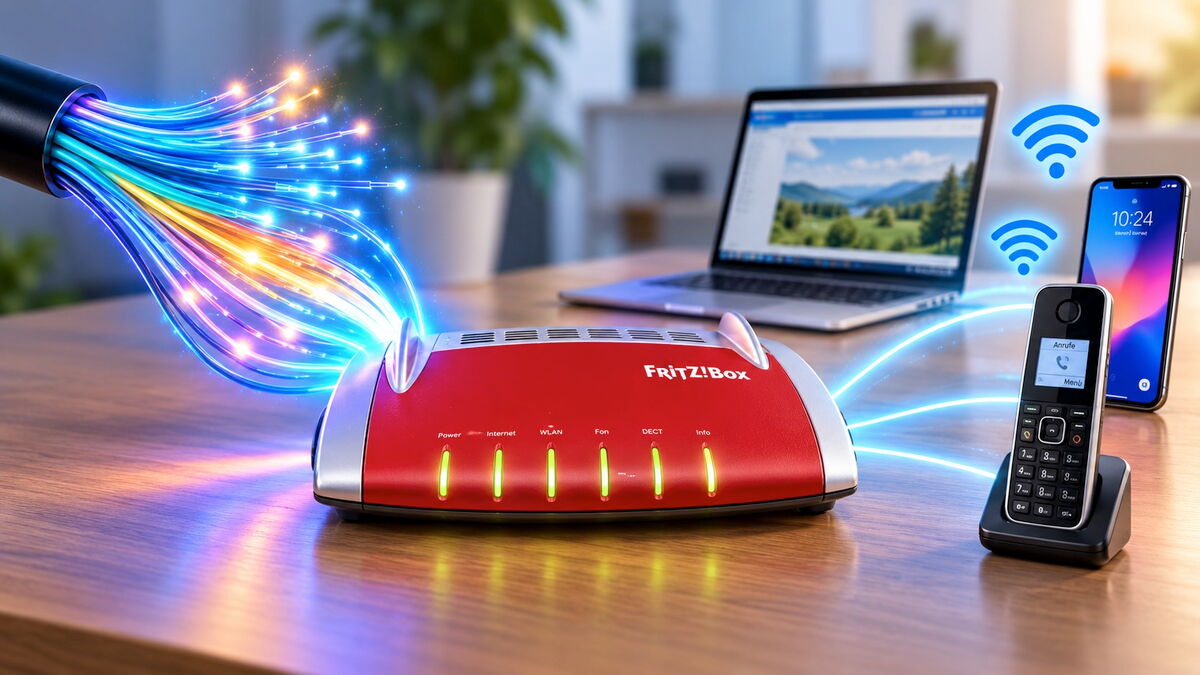
Internet und Festnetztelefonie über das E.ON-Glasfasermodem (ONT)
Diese Anleitung beschreibt die Einrichtung einer eigenen FRITZ!Box an einem E.ON-Glasfaseranschluss, wenn das von E.ON bereitgestellte Glasfasermodem (ONT) verwendet wird.
Sie ist insbesondere für die häufig verwendeten Modelle FRITZ!Box 7490, 7590, 7690 und 5690 Pro gedacht.
Wichtig: Das von E.ON installierte Glasfasermodem (ONT) bleibt in Betrieb. Auch eine FRITZ!Box 5690 Pro wird bei dieser Variante nicht direkt mit der Glasfaser, sondern über ein normales Netzwerkkabel mit dem ONT verbunden.
Verkabelung
Glasfaser → E.ON-ONT → Netzwerkkabel → FRITZ!Box → Heimnetz
Das Netzwerkkabel vom ONT wird angeschlossen an:
* FRITZ!Box 7490: LAN 1
* FRITZ!Box 7590: WAN
* FRITZ!Box 7690: WAN
* FRITZ!Box 5690 Pro: WAN – der Fiber-Anschluss wird bei dieser Variante nicht verwendet.
⸻
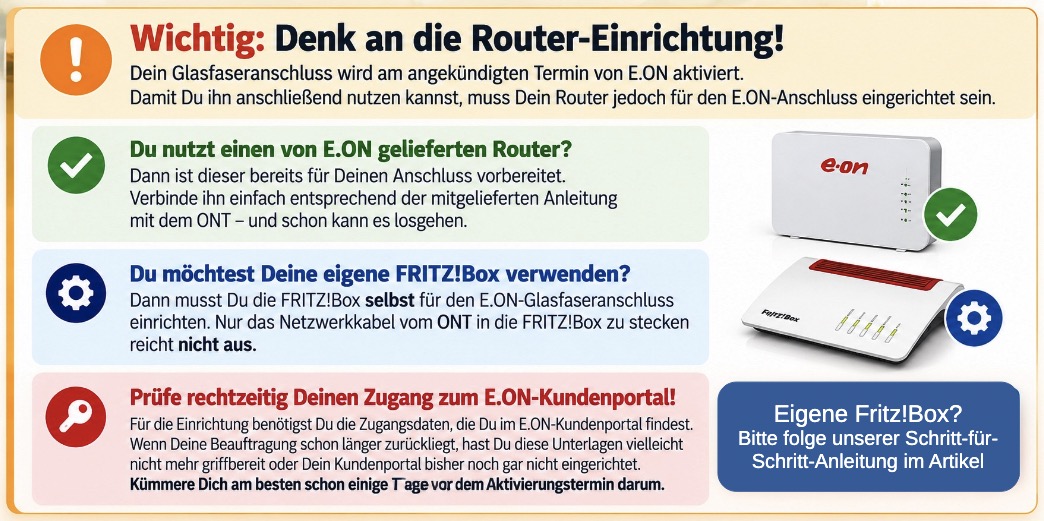
E.ON stellt für die Einrichtung eurer Fritz!Box persönliche Anmeldedaten und die Rufnummerndaten zur Verfügung.
Es kann sein, dass ihr kein eigenes Schreiben von E.ON erhaltet - eure Daten sind aber einige Tage vor der Anschluss-Aktivierung über euer Kundenportal bei E.ON verfügbar - daher ist es enorm wichtig, dass ihr überprüft, wie ihr auf eure Daten im Kundenportal zugreifen könnt!
Dazu habt ihr seinerzeit bei der Auftragsbestätigung durch einen E.ON-Brief die Zugangsdaten (Benutzername und Passwort) erhalten.
Sollte das Schreiben nicht mehr auffindbar sein oder ihr eure Zugangsdaten vergessen habt, dann müsst ihr neue Zugangsdaten über die E.ON-Hotline beantragen.
Die Rufnummer zur Hotline für E.ON-Vertragsinhaber lautet: 0871 95 38 62 00
Nach Erhalt der Zugangsdaten zum Kundenportal unbedingt einmal den Zugriff testen und eine PIN zur Identifikation am Telefon einrichten.
1. Internet einrichten
FRITZ!Box öffnen
1. Computer, Tablet oder Smartphone mit der FRITZ!Box verbinden.
2. Einen Internetbrowser öffnen.
3. In die Adresszeile fritz.box eingeben.
4. Mit dem Kennwort der FRITZ!Box anmelden.
E.ON-Internetzugang einrichten
1. Internet → Zugangsdaten öffnen.
2. Die Registerkarte Internetzugang auswählen.
3. Bei Internetanbieter auswählen:
Weitere Internetanbieter → Anderer Internetanbieter
4. Bei Anschluss auswählen:
Anschluss an externes Modem oder Router
Je nach FRITZ!Box-Modell und FRITZ!OS-Version kann die Bezeichnung etwas abweichen.
Entscheidend ist, dass der Internetzugang über WAN bzw. LAN 1 und das vorgeschaltete E.ON-ONT erfolgt.
5. Bei Betriebsart auswählen:
Internetverbindung selbst aufbauen
6. Bei Zugangsdaten auswählen:
Nein
Für den E.ON-Internetzugang werden in dieser Konfiguration keine persönlichen Internet-Zugangsdaten benötigt.
7. Bei Downstream und Upstream die Geschwindigkeit des gebuchten E.ON-Tarifs eintragen.
Beispiel für einen Anschluss mit 1.000/500 Mbit/s:
Downstream: 1.000 Mbit/s
Upstream: 500 Mbit/s
8. Verbindungseinstellungen ändern öffnen.
9. VLAN für den Internetzugang verwenden aktivieren.
10. Bei VLAN-ID eintragen: 132
11. Alle übrigen Einstellungen unverändert lassen.
12. Übernehmen anklicken.
Die FRITZ!Box versucht nun, die Internetverbindung herzustellen.
Internetverbindung kontrollieren
Unter Internet → Online-Monitor sollte anschließend eine aktive Internetverbindung angezeigt werden.
Zusätzlich mit einem angeschlossenen Smartphone, Tablet oder Computer eine Internetseite aufrufen.
⸻
2. Festnetztelefonie einrichten
Wer seine bisherige Festnetzrufnummer zu E.ON mitgenommen (portiert) oder von E.ON eine neue Rufnummer erhalten hat, muss anschließend die Telefonie in der FRITZ!Box einrichten.
Was wird benötigt?
Benötigt werden insbesondere:
* eigene Festnetzrufnummer
* Benutzername
* Kennwort
* Registrar
* gegebenenfalls Proxy-Server
Wichtig: Hier ausschließlich die persönlichen Daten verwenden, die E.ON für den jeweiligen Anschluss mitgeteilt hat bzw., die in eurem Kundenportal hinterlegt sind.
⸻
2.1 Verbindung zum E.ON-Telefonienetz einrichten
E.ON verwendet für Internet und Telefonie zwei getrennte logische Verbindungen über dasselbe Netzwerkkabel:
Internet → VLAN 132
Telefonie → VLAN 232
(Es wird kein zweites Kabel zwischen ONT und FRITZ!Box benötigt.)
1. Telefonie → Eigene Rufnummern öffnen.
2. Die Registerkarte Anschlusseinstellungen auswählen.
3. Im Bereich Telefonieverbindung auf Einstellungen ändern klicken.
4. Verbindungseinstellungen für DSL/WAN öffnen.
5. VLAN für Internettelefonie wird benötigt aktivieren.
6. Bei VLAN-ID eintragen: 232
7. Falls die FRITZ!Box zusätzlich die Option:
Für Internettelefonie eine separate Verbindung nutzen
anzeigt, diese aktivieren.
(Damit baut die FRITZ!Box über dasselbe Netzwerkkabel zum ONT eine eigene logische Netzwerkverbindung für die E.ON-Telefonie über VLAN 232 auf.)
8. Falls anschließend für diese separate Verbindung gefragt wird:
Werden Zugangsdaten benötigt?
auswählen: Nein
9. Einstellungen mit Übernehmen speichern.
Wichtig: Zwei verschiedene Arten von „Zugangsdaten“
Die Einstellung „Zugangsdaten: Nein“ bezieht sich hier ausschließlich auf die Netzwerkverbindung zum E.ON-Telefonienetz über VLAN 232.
Für die eigentliche Anmeldung der eigenen Telefonnummer werden dagegen im nächsten Schritt die persönlichen Telefonie-/SIP-Zugangsdaten von E.ON benötigt.
⸻
2.2 Eigene Festnetzrufnummer einrichten
Nun wird die eigentliche Telefonnummer mit den persönlichen E.ON-Telefoniedaten registriert.
1. Telefonie → Eigene Rufnummern öffnen.
2. Neue Rufnummer anklicken.
3. Als Telefonie-Anbieter auswählen:
Anderer Anbieter
4. Bei Rufnummer für die Anmeldung die Rufnummer mit Ortsvorwahl eintragen.
Beispiel:
02696 123456
5. Bei Interne Rufnummer in der FRITZ!Box die Rufnummer ohne Ortsvorwahl eintragen.
Beispiel:
123456
6. Bei Benutzername den von E.ON mitgeteilten Telefonie-/SIP-Benutzernamen eintragen.
7. Bei Kennwort das von E.ON mitgeteilte Telefonie-Kennwort eintragen.
8. Bei Registrar den von E.ON mitgeteilten Registrar eintragen.
9. Falls E.ON einen Proxy-Server angegeben hat, diesen ebenfalls eintragen.
10. Alle Angaben noch einmal mit dem E.ON-Rufnummernschreiben vergleichen.
11. Die Einrichtung abschließen.
Die FRITZ!Box versucht nun, die Rufnummer bei E.ON anzumelden.
Rufnummer kontrollieren
Unter Telefonie → Eigene Rufnummern sollte die eingerichtete Rufnummer anschließend als aktiv bzw. registriert angezeigt werden.
Ist die Registrierung nicht erfolgreich, zunächst Rufnummer, Benutzername, Kennwort und Registrar mit den von E.ON gelieferten Angaben vergleichen.
⸻
2.3 Festnetzrufnummer dem Telefon zuordnen
Nach erfolgreicher Registrierung muss noch festgelegt werden, welches Telefon welche Festnetz-Rufnummer (man hat ja mehrere zur Auswahl) verwendet.
1. Telefonie → Telefoniegeräte öffnen.
2. Das gewünschte Telefon auswählen und Bearbeiten anklicken.
Ist noch kein Telefon eingerichtet, zunächst Neues Gerät einrichten auswählen.
3. Bei Ausgehende Anrufe die gewünschte Festnetz-Rufnummer auswählen.
4. Bei Ankommende Anrufe festlegen, bei welcher Rufnummer dieses Telefon klingeln soll.
5. Einstellungen mit Übernehmen speichern.
Bei mehreren Rufnummern und Telefonen kann die Zuordnung für jedes Telefon getrennt vorgenommen werden.
⸻
3. Zum Schluss testen
Internet
Mit Smartphone, Tablet oder Computer eine Internetseite aufrufen.
Telefon – ausgehend
Mit dem Festnetztelefon beispielsweise das eigene Mobiltelefon anrufen.
Telefon – eingehend
Vom Mobiltelefon die eigene Festnetznummer anrufen und prüfen, ob das gewünschte Telefon klingelt.
⸻
Die wichtigsten E.ON-Einstellungen auf einen Blick
Einstellung Wert
Anschluss über E.ON-ONT
Internet-Zugangsdaten Nein
Internet-VLAN 132
Telefonie-VLAN 232
Telefonie-/SIP-Zugangsdaten persönliche Daten von E.ON
FRITZ!Box 7490 ONT → LAN 1
FRITZ!Box 7590 ONT → WAN
FRITZ!Box 7690 ONT → WAN
FRITZ!Box 5690 Pro ONT → WAN
⸻
Hinweise
Die genaue Bezeichnung einzelner Menüpunkte kann abhängig vom FRITZ!Box-Modell und der installierten FRITZ!OS-Version geringfügig abweichen.
Die hier beschriebene Einrichtung des Internetzugangs über das E.ON-ONT (VLAN 132) wurde darüber hinaus bereits in einem Ortsteil unserer Gemeinde an mehreren FRITZ!Boxen erfolgreich durchgeführt.
Für die Einrichtung der Festnetztelefonie (VLAN 232) liegen uns derzeit noch keine eigenen praktischen Erfahrungen aus unserer Gemeinde vor. Die beschriebenen Einstellungen entsprechen den veröffentlichten Einrichtungsinformationen von E.ON und Fritz! GmbH (ehemals AVM) mit Stand September 2026.
Nachfolgend kann man die Anleitung als pdf-Datei herunterladen.
(Danke für die Anregung durch einen aufmerksamen Bürger).
Ausgedruckt erleichtert das dann die Konfiguration der Fritz!Box, ohne auf ein Mini-Display am Handy schauen zu müssen.